
Zobacz, jak to wygląda
Prawdziwe ekrany wersji demo. Kliknij, aby powiększyć.
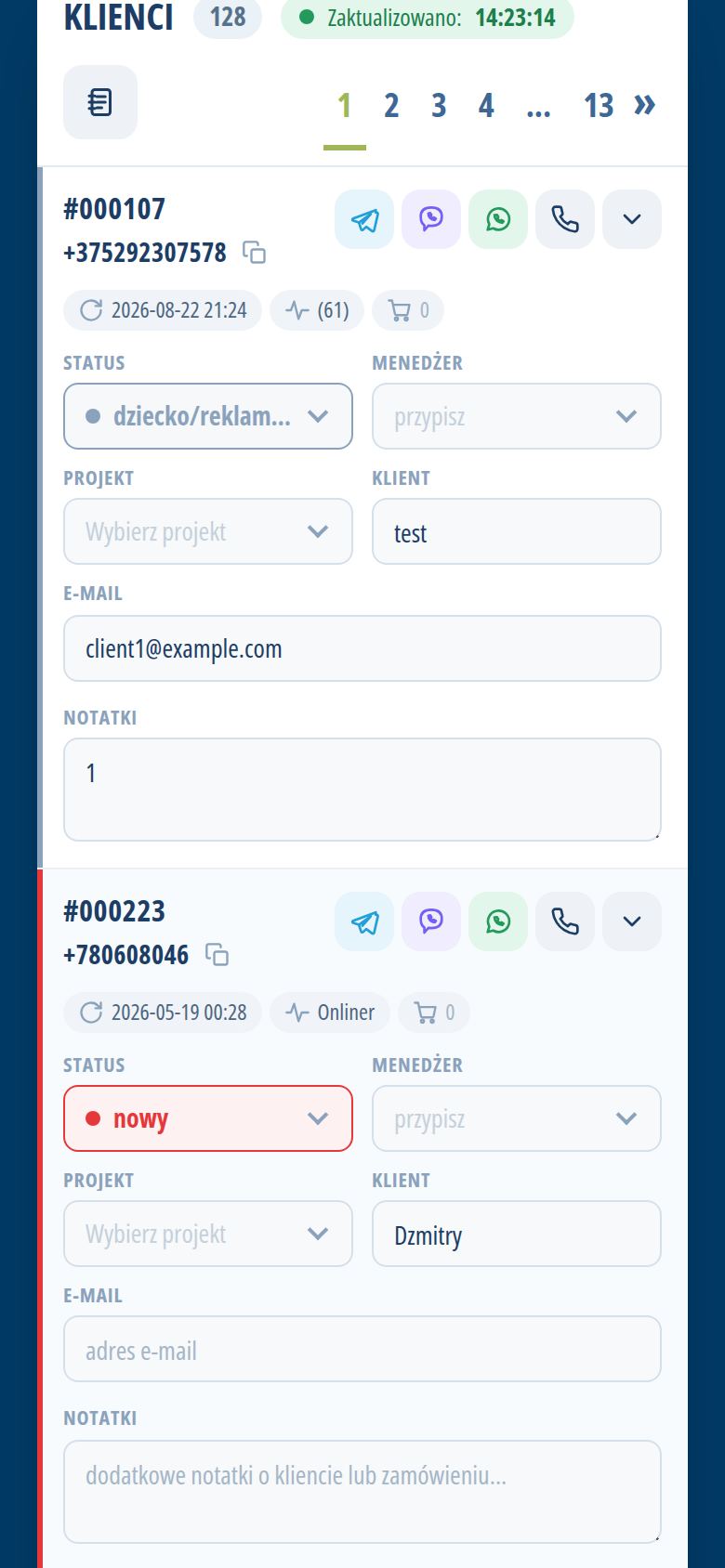
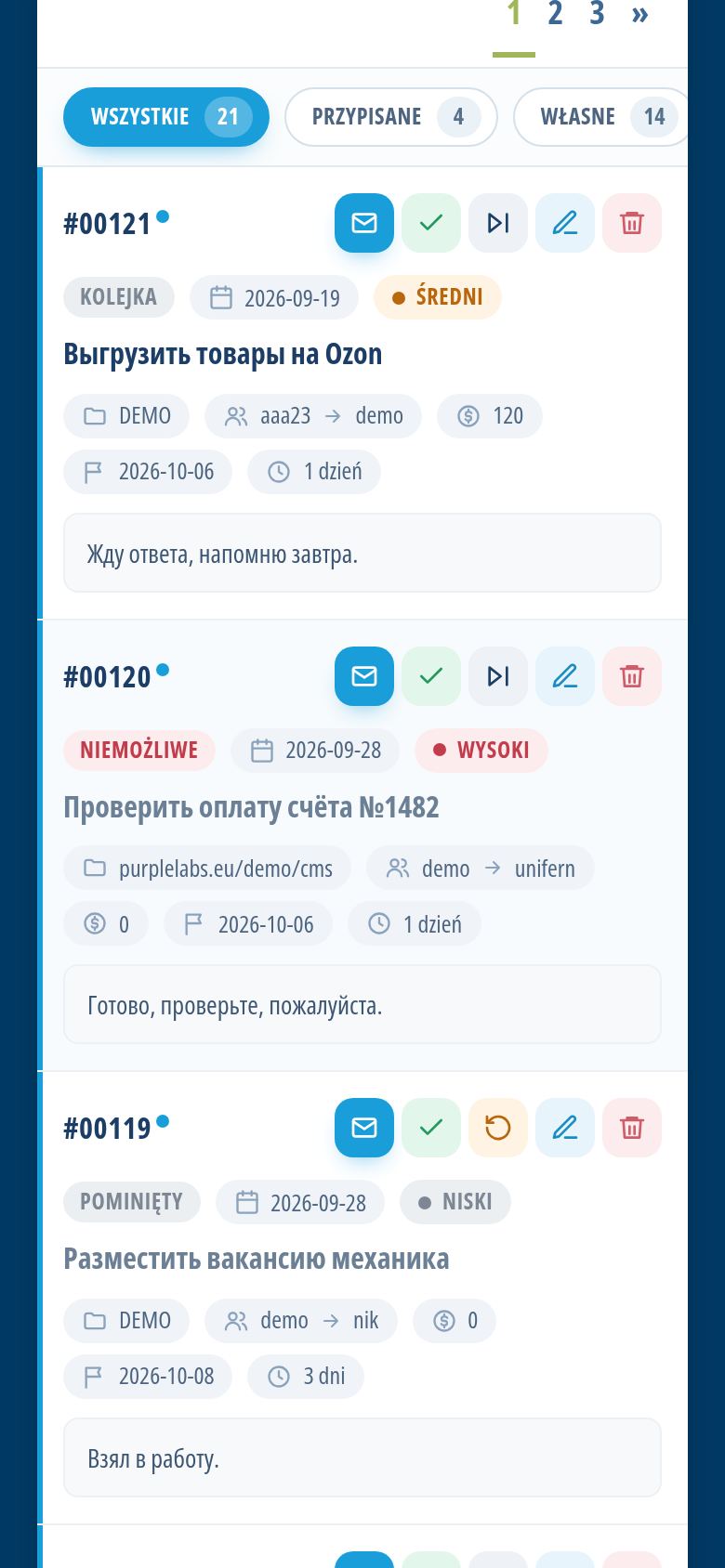
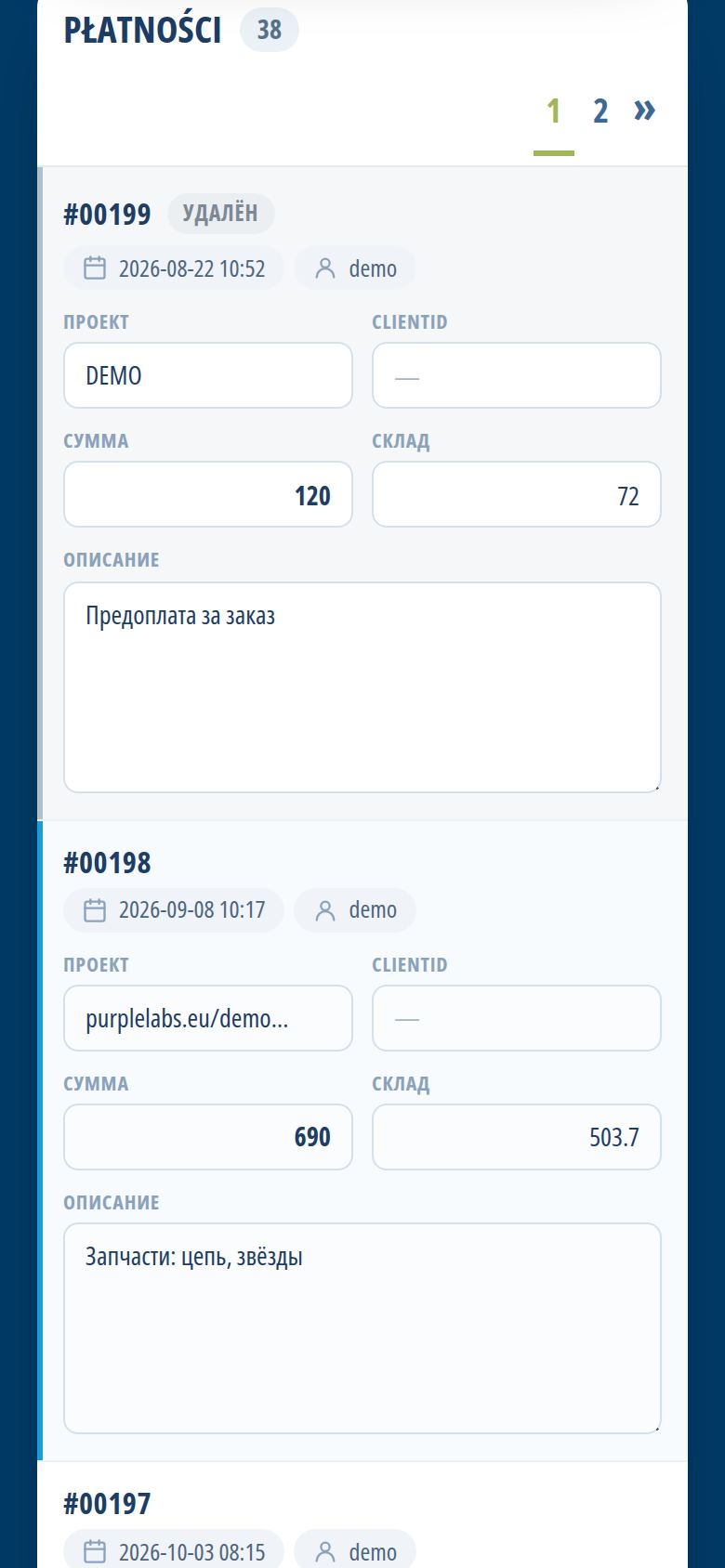
Również w telefonie
Każda sekcja została przeprojektowana pod ekran mobilny: duże przyciski, filtry w jednym wierszu, połączenie z klientem jednym dotknięciem.
Jak wygląda BoosterCRM na komputerze i w telefonie
Przejrzysty interfejs zamiast skomplikowanych paneli
Wiele systemów CRM odstrasza już na pierwszym ekranie: dziesiątki przycisków, ukryte menu i formularze, których nikt nie wypełnia do końca. BoosterCRM idzie w przeciwną stronę. Interfejs jest zbudowany wokół codziennych czynności — sprawdzenia nowych leadów, oddzwonienia do klienta, przyjęcia zamówienia, zamknięcia zadania. Najważniejsze informacje są widoczne od razu, a szczegóły pojawiają się dopiero wtedy, gdy są potrzebne.
Dzięki temu nowy pracownik szybko odnajduje się w systemie, a właściciel firmy nie musi organizować długich szkoleń. Zamiast uczyć się programu, zespół po prostu zaczyna w nim pracować.
Wygląd jest spokojny i czytelny: dużo wolnej przestrzeni, wyraźne nagłówki i spójne rozmieszczenie elementów na wszystkich ekranach. Przyciski akcji zawsze znajdują się w tym samym miejscu, więc nie trzeba ich szukać przy każdej nowej sekcji.
Jak zorganizowane są ekrany
Wszystkie sekcje systemu zbudowane są według tej samej logiki, więc po poznaniu jednej łatwo poruszać się po pozostałych:
- Menu boczne zawiera listę modułów: klientów, zadania, sprzedaż, wysyłki, magazyn, raporty i inne. Każdy pracownik widzi tylko te sekcje, do których ma uprawnienia, więc menu nie jest przeładowane.
- Listy z filtrami i zakładkami pozwalają szybko zawęzić widok, na przykład do nieodebranych połączeń, zadań nieprzeczytanych albo wysyłek na etapie kompletacji. Liczniki przy zakładkach od razu pokazują, ile spraw czeka.
- Karta klienta zbiera w jednym miejscu dane kontaktowe, statusy, opiekuna, projekt, notatki, historię i dziennik połączeń. Z karty można jednym kliknięciem przejść do rozmowy w Telegramie, Viberze lub WhatsAppie.
- Karta zadania pokazuje priorytet, termin, wykonawcę, koszt, komentarze i załączniki, a status zmienia się bez opuszczania ekranu.
Kolory i sygnały, które oszczędzają czas
Interfejs korzysta z kolorów, aby od razu zwrócić uwagę na to, co pilne. Zadania cykliczne są podświetlane, gdy nadchodzi ich termin, a zaległe wyróżniają się kolorem. W kalendarzu wydarzenia mają barwy zależne od typu, więc spotkania, telefony i dostawy łatwo odróżnić na pierwszy rzut oka. Nowe połączenia pojawiają się na liście klientów bez przeładowania strony, dzięki czemu nikt nie musi co chwilę odświeżać przeglądarki.
Kalendarz można przełączać między widokiem miesiąca, tygodnia, dnia i listy. Wysyłki mają liczniki na każdym etapie — od zgłoszenia, przez kompletację i dostawę, aż po wysłanie — więc kierownik od razu widzi, gdzie tworzy się kolejka.
Typowy dzień pracy w interfejsie
Rano handlowiec otwiera listę klientów z filtrem nieodebranych połączeń i po kolei oddzwania. Po każdej rozmowie dopisuje notatkę w karcie i ustawia przypomnienie na kolejny kontakt. Następnie przechodzi do zakładki zadań przypisanych, gdzie widzi, co ma dziś do zrobienia, a w zakładce nieprzeczytanych — nowe komentarze od kolegów. W tym samym czasie magazynier pracuje w module wysyłek, przesuwając zamówienia z kompletacji do dostawy, a kierownik przegląda zadania w statusie „do sprawdzenia”.
Wieczorem właściciel otwiera raporty: sprzedaż według projektów i pracowników, stan kasy oraz codzienne raporty handlowców. Każda z tych osób korzysta z innych ekranów, ale wszystkie pracują na tych samych, aktualnych danych.
To właśnie spójność ekranów sprawia, że system nie przeszkadza w pracy, tylko ją porządkuje — każdy wie, gdzie szukać informacji i gdzie zapisać efekt swojej pracy.
BoosterCRM na telefonie i tablecie
BoosterCRM działa w przeglądarce, więc nie trzeba instalować aplikacji ze sklepu. Wystarczy otworzyć system na telefonie i zalogować się. Co ważne, wersja mobilna to nie okrojony podgląd — każda sekcja jest dostosowana do małego ekranu:
- listy zamieniają się w czytelne karty, które wygodnie przewija się kciukiem,
- przyciski są na tyle duże, że łatwo w nie trafić także w biegu,
- numer telefonu klienta można skopiować lub od razu przejść do komunikatora,
- menu chowa się, aby zostawić więcej miejsca na treść.
Handlowiec po spotkaniu może od razu dopisać notatkę i ustawić przypomnienie, kierowca sprawdzić adres dostawy, a właściciel zajrzeć do raportu sprzedaży z dowolnego miejsca. Na tablecie interfejs wykorzystuje większą przestrzeń, łącząc wygodę dotyku z widokiem zbliżonym do komputera.
Wygoda pracy dla całego zespołu
Każdy pracownik może wybrać swój język interfejsu — polski, angielski lub rosyjski — niezależnie od ustawień kolegów. To ułatwia pracę w zespołach mieszanych i przy współpracy z osobami z innych krajów. Ustawienia uprawnień sprawiają, że ekrany pokazują tylko istotne dane: magazynier nie widzi wynagrodzeń, a handlowiec nie ma dostępu do haseł kont reklamowych.
Najlepszym sposobem, aby ocenić interfejs, jest samodzielne sprawdzenie go w praktyce. Wersja demo jest dostępna bez rejestracji: wystarczy login demo i hasło demo. Otwórz ją na komputerze, a potem na telefonie i porównaj, jak wygodnie pracuje się z tymi samymi danymi na różnych urządzeniach.
Wypróbuj teraz
Demo otworzy się w sekundę — bez rejestracji, karty i telefonów od handlowców.